Konfiguration
Das Webinterface zur Konfiguration ist mittels Browser über die IP Adresse des POCSAG Gateways erreichbar. Ruft man das Webinterface auf, gelangt man zu erst auf eine Login Seite über die man sich per Username und Passwort authentifizieren muss.
Login
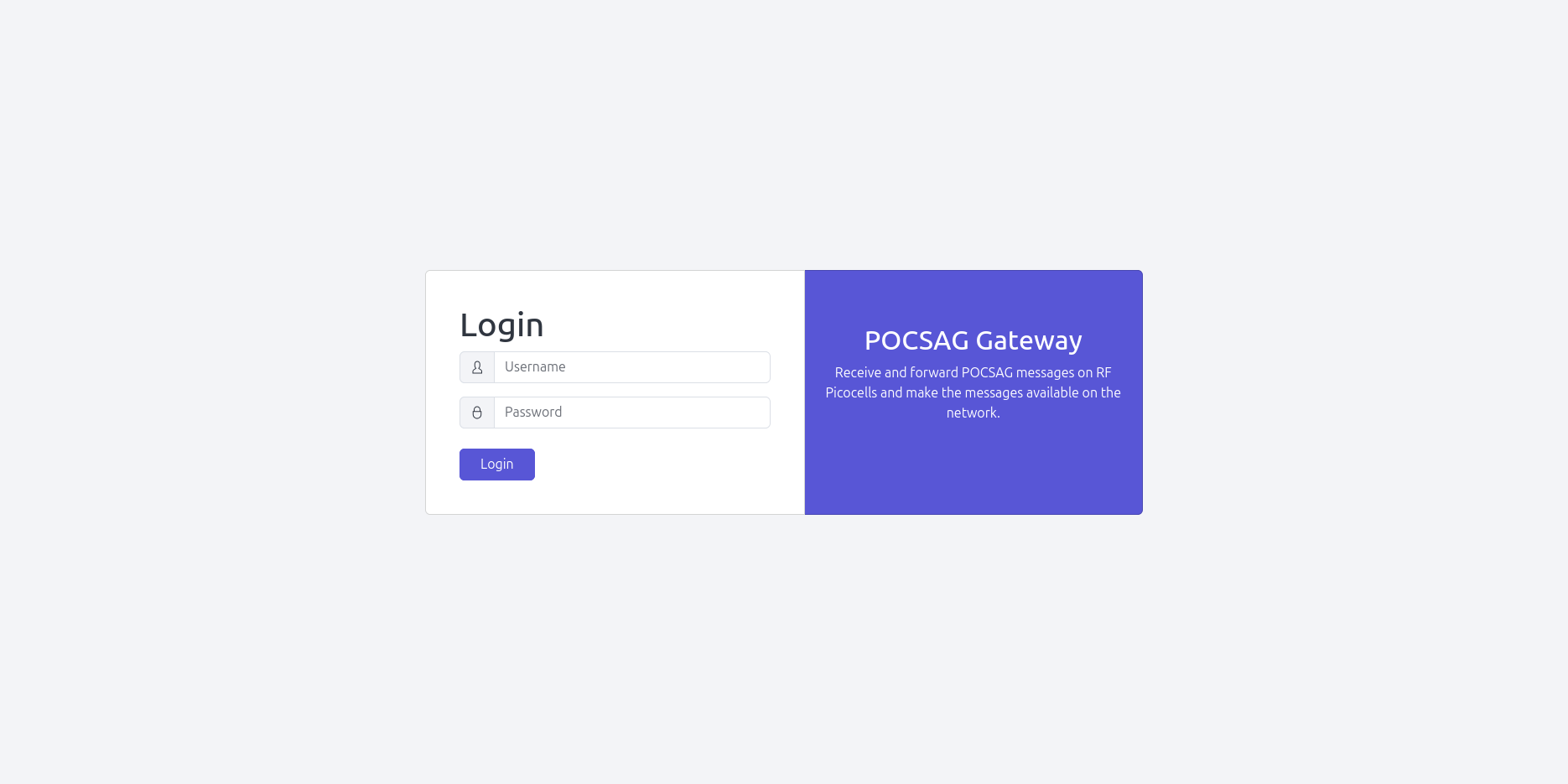
Es sind zwei User vordefiniert mit unterschiedlichen Zugriffsrechten:
Administrator
Default Username
adminund Passwortadmin.Als Administrator können alle Einstellungen durchgeführt werden.
User
Default Username
userund Passwortuser.Als User ist es nicht möglich Einstellungen zu verändern. Man sieht aber die Statistik auf dem Dashboard und kann die Log Files anschauen bzw. herunterladen.
Dashboard
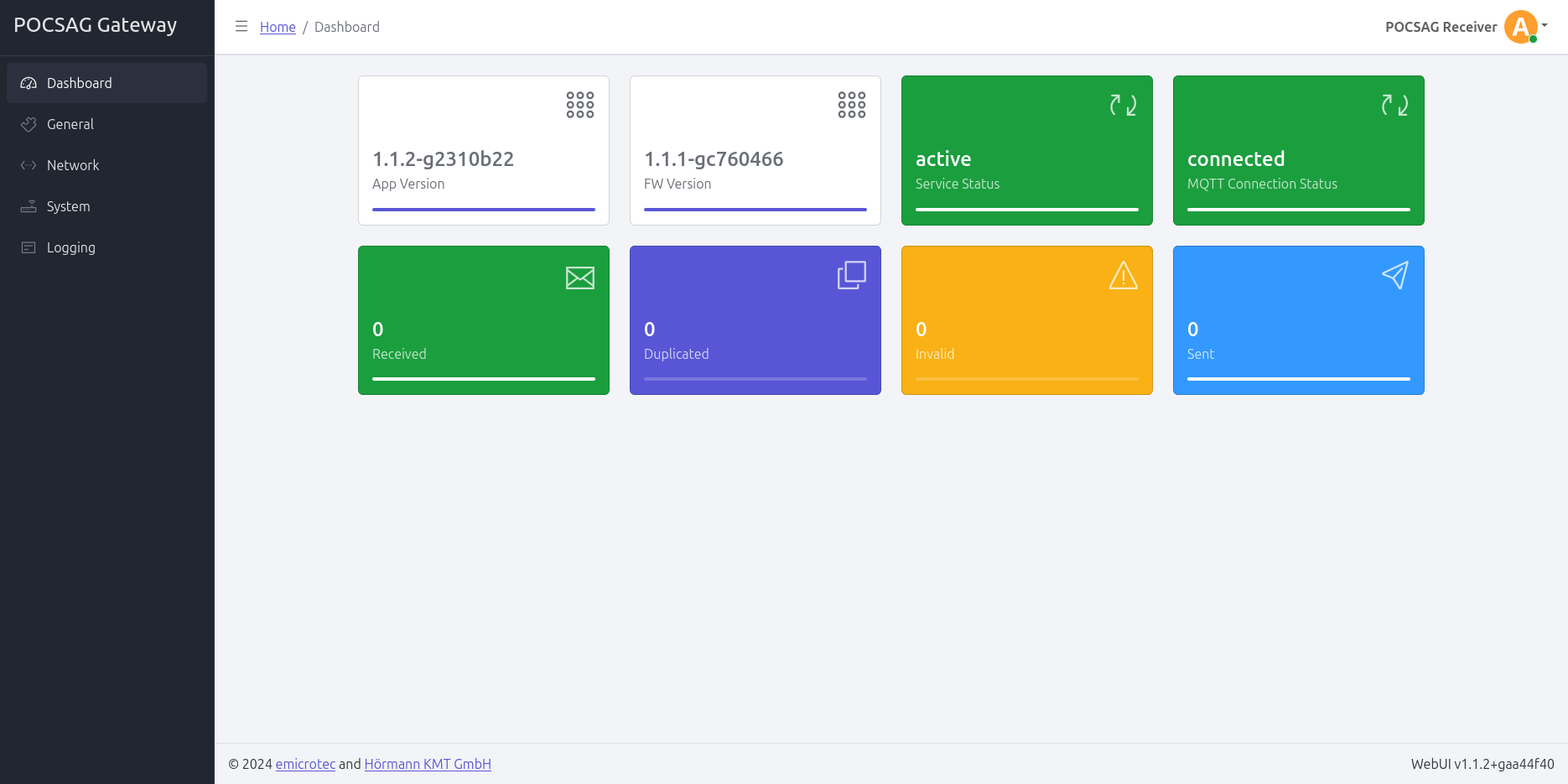
Nach dem Login wird man auf das Dashboard weitergeleitet. Es zeigt den grundlegenden Status des Gerätes und eine Statistik über die empfangenen/versendeten POCSAG Nachrichten an.
Am linken Rand befindet sich die Seitenleiste mit den verschiedenen Unterpunkten, die weiter unten noch beschrieben werden.
Am rechten Rand des Headers wird der aktuell eingestellte Modus POCSAG Receiver oder
POCSAG Transmitter angezeigt. Daneben findet sich ein User Icon. Dieser zeigt ein
A, wenn man als Administrator eingeloggt ist und ein U, wenn man als einfacher
Benutzer eingeloggt ist.
Die Kacheln im Dashboard zeigen den aktuellen Status an. In der ersten Reihe wird ganz links die Version der App angezeigt. Gleich daneben findet sich die Firmware Version.
Service Status
Der Service Status signalisiert, ob die Applikation zur Verarbeitung der POCSAG
Nachrichten läuft active oder nicht läuft inactive. Im Normalbetrieb muss hier
die Kachel active anzeigen.
MQTT Connection Status
Der MQTT Connection Status zeigt an, ob eine Verbindung zum MQTT Broker besteht. Auch
hier muss die Kachel „grün“ sein und als Status connected zeigen.
Statistik
Die 4 Kacheln in der zweiten Reihe zeigen eine Statistik bezüglich der empfangenen und
versendeten POCSAG Nachrichten. Die Zähler beginnen bei jedem Neustart von 0 zu zählen.
Der eingestellte Betriebsmodusl wirkt sich auch auf die Zähler aus. Im POCSAG Receiver
Modus zeigen wird der Zähler für Sent immer 0 anzeigen, weil keine Nachrichten
versendet werden. Wohingegen im POCSAG Transmitter Mode nur der Sent Zähler
erhöht wird.
Der Received Zähler zeigt die Gesamtanzahl der emfpangenen POCSAG Nachrichten an (inklusive aller doppelt empfangenen und fehlerhaften Meldungen).
Der Duplicated Zähler wird erhöht, wenn die gleiche Nachricht innerhalb von 60s ein weiteres Mal empfangen wurde (soll verhindern, dass eine Nachricht immer wieder verschickt wird).
Der Invalid Zähler zeigt ungültige POCSAG Nachrichten an.
Der Sent Zähler wird beim Versenden einer POCSAG Nachricht erhöht.
General
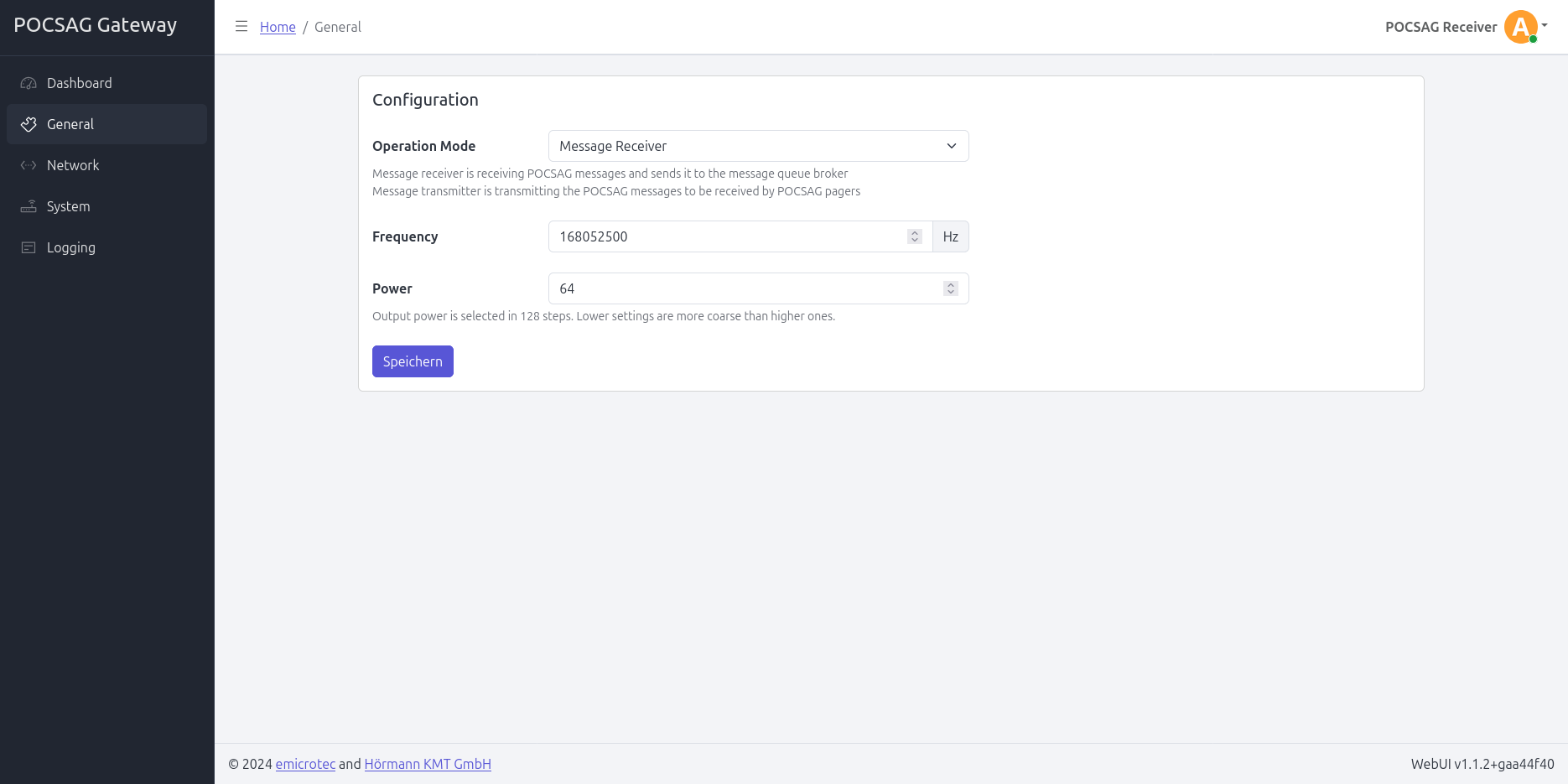
In den allgemeinen Einstellungen wird der Betriebsmodus Operation Mode sowie
die Empfangs- bzw. Sendefrequenz für POCSAG Nachrichten Frequency eingestellt.
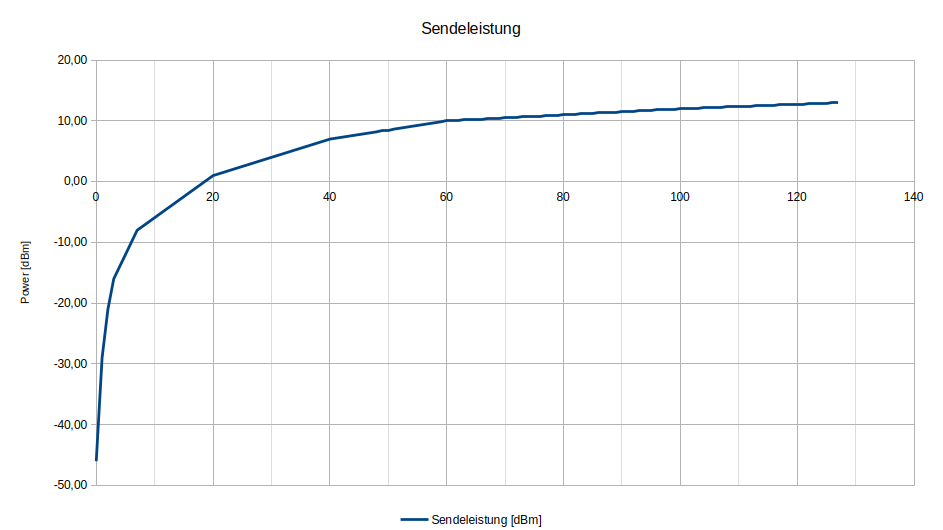
Im Feld Power kann die Sendeleistung mit Werten zwischen 0 und 127 angepasst
werden. Die maximale Sendeleistung beträgt 13dBm was ca. 20mW enspricht.
Das folgende Diagramm stellt den nichtlinearen Zusammenhang zwischen
Sendeleistung und dem eingestellten Wert im Feld dar.
Bemerkung
Wenn eine Änderung vorgenommen wurde, muss die Software neu gestartet werden.
Im Menü System ist dies mittels dem Button Restart Service möglich.
Network

Im oberen Bereich werden die aktuellen Netzwerkeinstellungen der eingebauten
Interfaces angezeigt. eth0 entspricht dabei der RJ45 Netzwerkverbindung. Im obigen
Beispiel ist keine Netzwerkverbindung über den RJ45 Anschluss aktiv, da keine
IP Adresse und NO-CARRIER angezeigt wird.
Im unteren Bereich lässt sich der DHCP Client mit dem Schalter bei DHCP aktiveren
bzw. deaktiveren. Ist DHCP aktiv, wird ein Request an den DHCP Server geschickt
um eine IP Adresse zu erhalten. Ist die Option deaktiviert, muss eine statische
IP Adresse manuell eingestellt werden.
Im Feld IP Address kann eine statische Adresse vergeben werden.
Bemerkung
Die IP Adresse muss im dargestellten Format (also 4 Dezimalstellen mit Punkt getrennt und abschließend die Netzmaske getrennt mit einem Schrägstrich) angegeben werden.
Eine gülte IP Adresse wäre z.B. 192.168.0.10/24 wobei dies der IP Adresse
192.168.0.10 und der Netzmaske 255.255.255.0 (24 Bit Netzmaske) entspricht.
Bemerkung
DHCP und statische IP Adresse sind auch gleichzeitig möglich. Dadurch ist das Gerät unter 2 unterschiedlichen IP Adressen erreichbar.
Im Feld MQTT Broker wird die IP Adresse des MQTT Brokers im Netzwerk eingegeben.
Jeder POCSAG Gateway liefert auch einen MQTT Broker mit. D.h. man kann hier den
lokal auf dem Gerät laufenden Broker unter tcp://localhost:1883 verwenden.
Normalerweise wird der lokale Broker auf den Geräten im Betriebsmodus POCSAG Receiver
verwendet.
Warnung
Falsche Einstellungen an der IP Adresse können dazu führen, dass das Geräte über die RJ45 Netzwerkverbindung nicht mehr erreichbar ist.
Für diesen Fall, kann die USB-C Recovery Schnittstelle verwendet werden. Über diese Schnittstelle ist das Gerät immer über http://192.168.1.23 erreichbar.
System

In diesem Menü lässt sich ein Software Update einspielen und Befehle an das Gerät senden.
Für ein Software Update muss ein Update File ausgewählt werden. Dazu wird das
Feld ausgewählt wodurch sich ein Dateiauswahlfenster öffnet. Eine gültige Datei
hat die Endung .raucb.
Wenn die Datei ausgewählt wurde, wird der Button Update gedrückt und das Update
startet. In einem Popup wird der Fortschritt des Updates angezeigt. Wenn das Update
durchgeführt wurde, startet das Gerät automatisch neu.
Bemerkung
Die vorgenommenen Einstellungen bleiben auch bei einem Update erhalten.
Die Buttons unterhalb erlauben es Befehle an das System zu schicken. Restart Service
startet die POCSAG Applikation neu. Dies ist notwendig, damit Einstellungen, die im
Menü General vorgenommen wurden, übernommen werden.
Über den Button Reboot wird das Gerät neu gestartet.
Der Button Shutdown fährt das System herunter.
Logging

Im Menüpunkt Logging werden die Log Files angezeigt. Meldungen werden hier
dauerhaft gespeichert und sind auch nach einem Stromausfall noch verfügbar.
Das Log File wird jeden Tag rotiert. D.h. das File wird gespeichert und die Einträge werden in eine neue Datei geschrieben.
Die Log Files der letzten 7 Tage sind abrufbar.
User Settings
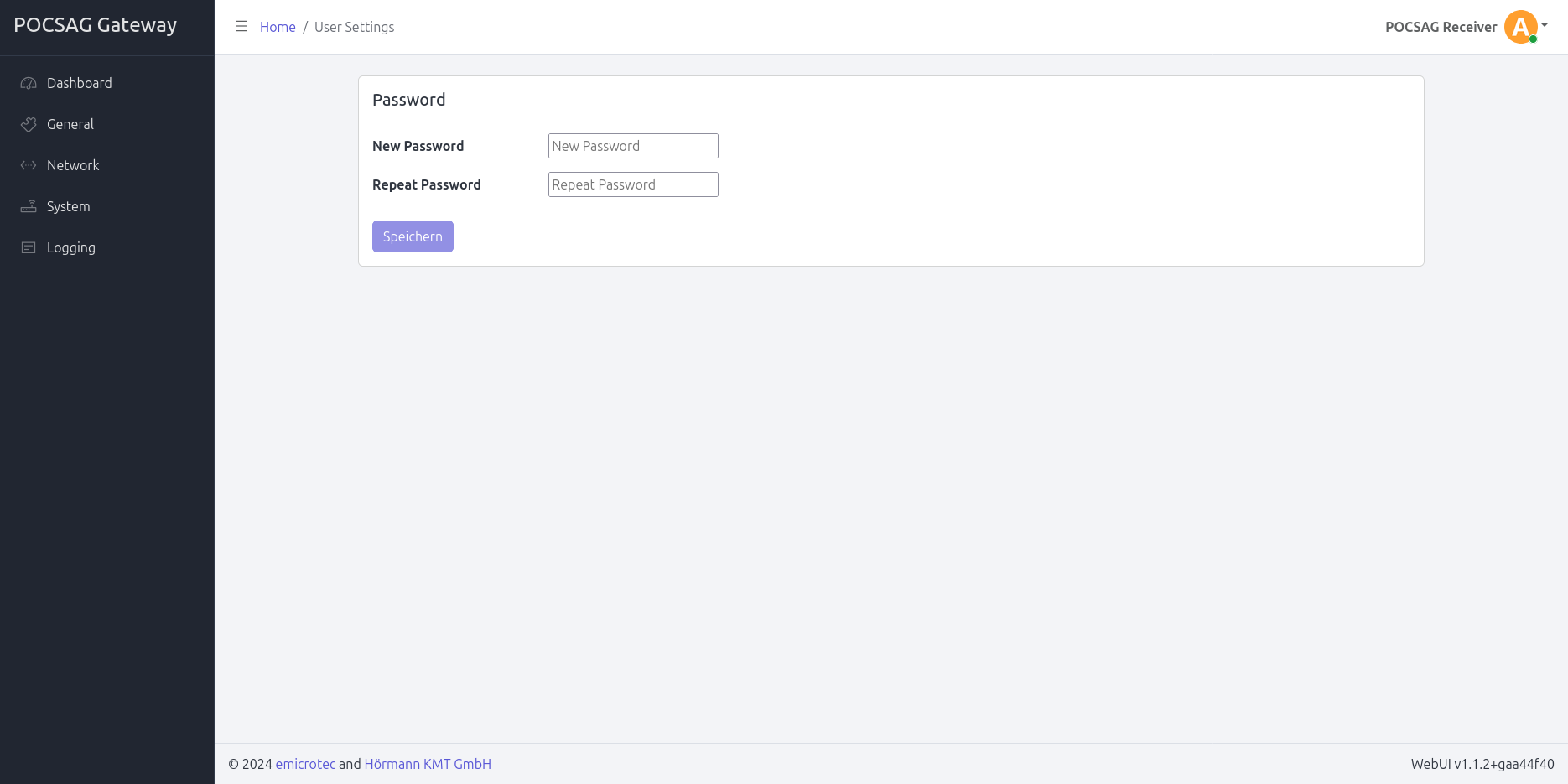
Über das User Icon am rechten oberen Rand können die User Settings aufgerufen werden. Die User Settings erlauben es das Default Passwort für den aktuell eingeloggten User zu ändern.
Warnung
Sollte das Passwort nach der Änderung vergessen werden, kann es nur über SSH durch den Hersteller wieder zurückgesetzt werden.